Remplacer Microsoft Teams par Nextcloud : guide pas à pas
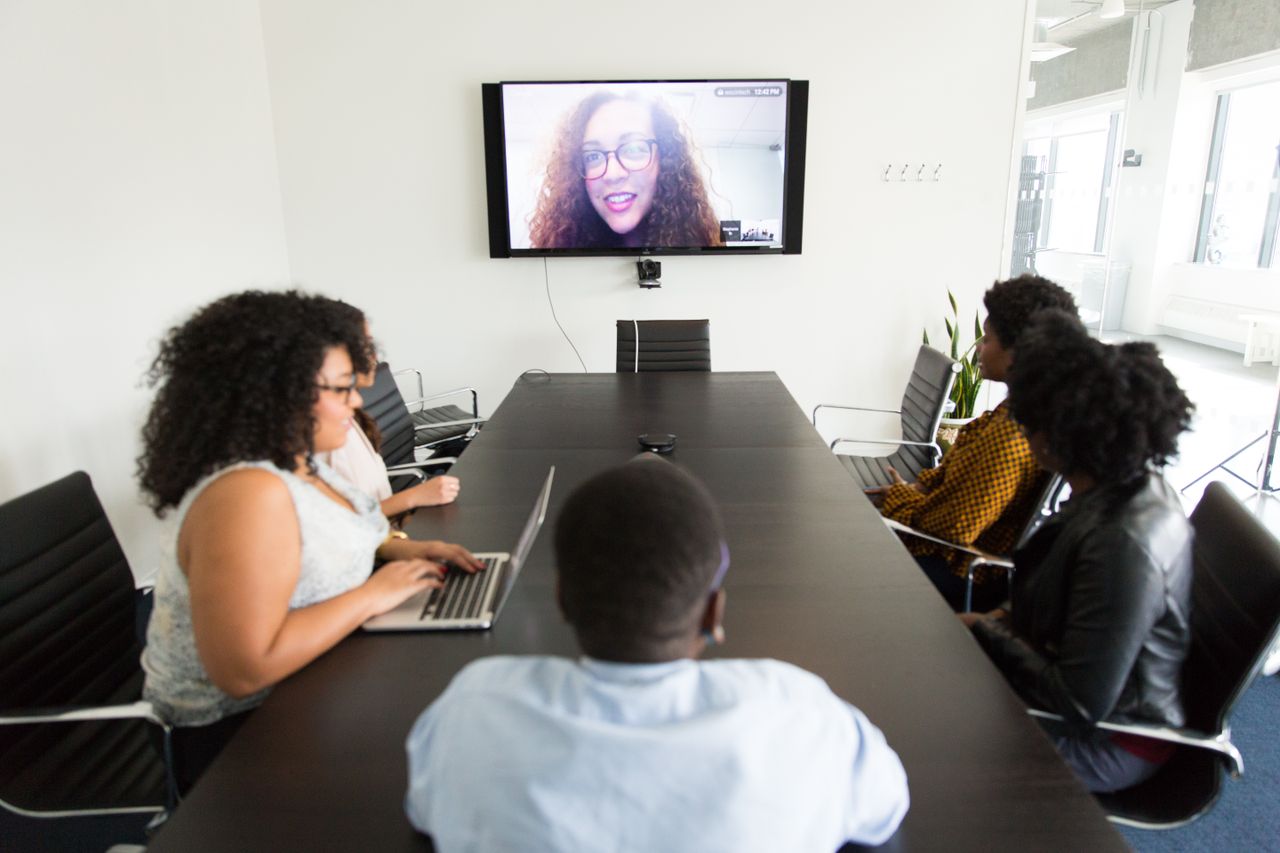
Oui, une équipe peut remplacer Microsoft Teams par Nextcloud : Nextcloud Talk couvre le chat, les appels audio et vidéo et le partage d'écran, tandis que Fichiers, Agenda et Contacts prennent le relais de OneDrive, SharePoint et Outlook. Pour réussir la bascule, il faut faire l'inventaire des usages, dimensionner la visio, migrer fichiers et agendas, puis accompagner l'équipe. Ce guide détaille chaque étape sur un serveur privé hébergé en France.
En bref:
- La CNIL demande à chaque organisme de recenser les transferts de données hors UE liés à ses outils numériques, y compris les suites collaboratives comme Office 365.
- Nextcloud Talk propose le chat, les appels audio et vidéo et le partage d'écran, en version web, bureau, Android et iOS.
- Sans High-Performance Backend, la documentation Nextcloud situe la limite à environ 20 participants par appel ; avec lui, on passe à 30-50 participants actifs, voire davantage.
- Les agendas Outlook se migrent en exportant des fichiers .ics, que l'application Agenda de Nextcloud importe directement.
- Une bascule réussie passe par un inventaire précis des usages Teams, une réunion test et une date de bascule annoncée à l'avance, plutôt que par une coupure brutale.
Table des matières
- Pourquoi les équipes françaises quittent-elles Microsoft Teams ?
- Quelles fonctions de Teams Nextcloud remplace-t-il, et par quelle application ?
- Quel serveur et quelle bande passante pour la visioconférence ?
- Comment préparer la migration sans perturber l'équipe ?
- Comment migrer de Teams vers Nextcloud, étape par étape ?
- Comment transférer les fichiers et les agendas Outlook ?
- Comment organiser le chat et les réunions dans Nextcloud Talk ?
- Comment communiquer avec les clients et partenaires externes ?
- Yundera : Nextcloud et Talk prêts à l'emploi sur votre serveur privé
- Les erreurs les plus fréquentes quand on quitte Teams
- Sources
- Questions fréquentes
Pourquoi les équipes françaises quittent-elles Microsoft Teams ?
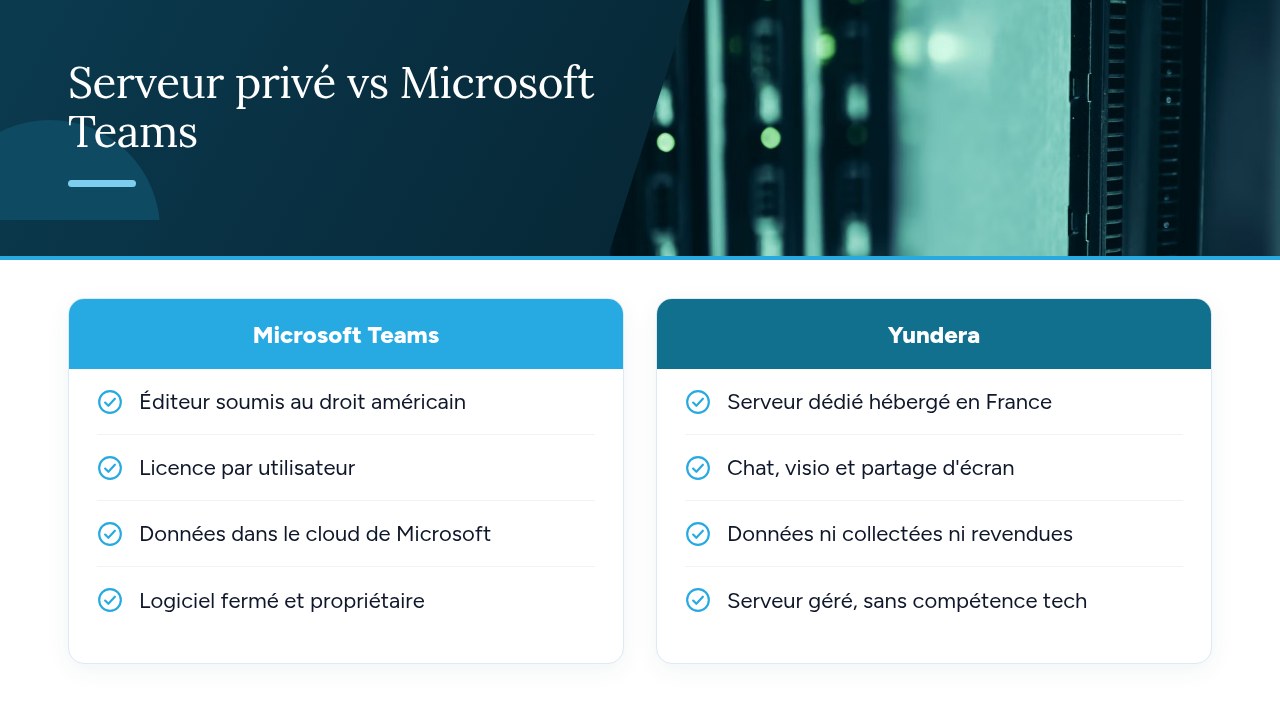
Les équipes françaises quittent Microsoft Teams pour trois raisons principales : la conformité RGPD des transferts de données, la dépendance à l'écosystème Microsoft 365 et l'exemple donné par l'État. Aucune ne justifie une décision dans l'urgence, mais chacune mérite d'être examinée.
- Conformité RGPD : la CNIL rappelle que chaque organisme doit vérifier la légalité de ses transferts de données hors de l'Union européenne, notamment vers les États-Unis. Elle note aussi que des prestataires installés en Europe peuvent eux-mêmes recourir à des prestataires hors UE, et cite Office 365 en exemple. Héberger les données en Europe ne règle donc pas tout.
- Dépendance commerciale : le 12 septembre 2025, la Commission européenne a accepté les engagements de Microsoft qui mettent fin à la procédure ouverte en 2023 sur le couplage de Teams avec Office 365 et Microsoft 365. Ces engagements courent sept ans, et dix ans pour l'interopérabilité et la portabilité des données. Cela confirme que sortir de Teams soulève d'abord une question de portabilité.
- Signal public : le 26 janvier 2026, le gouvernement a officialisé la généralisation de Visio, l'outil conçu par la DINUM. D'ici 2027, l'accès à Teams, Zoom et Google Meet sera bloqué techniquement sur le réseau interministériel.
Conseil de pro : avant de choisir un remplaçant, recensez les outils qui font sortir vos données de l'UE, comme le recommande la CNIL. Cet inventaire servira aussi de base à votre plan de migration.
Quelles fonctions de Teams Nextcloud remplace-t-il, et par quelle application ?
Nextcloud couvre l'essentiel de Teams en répartissant ses fonctions entre plusieurs applications : Talk pour la communication, Fichiers pour les documents, Agenda et Contacts pour l'organisation, Deck et Nextcloud Office pour le travail collaboratif. Voici la correspondance, fonction par fonction.
- Canaux et messages privés : les conversations Talk, de groupe ou en tête-à-tête, avec partage de fichiers dans le fil.
- Réunions et appels : les appels audio et vidéo Talk, avec partage d'écran.
- Fichiers d'équipe (SharePoint, OneDrive) : Nextcloud Fichiers, avec des dossiers partagés par groupe et un client de synchronisation pour le bureau.
- Calendrier Outlook : l'application Agenda, qui gère les agendas partagés et importe les fichiers .ics.
- Carnet d'adresses : l'application Contacts.
- Planner : Deck, des tableaux de tâches en colonnes.
- Word et Excel en ligne : Nextcloud Office, pour éditer à plusieurs dans le navigateur.
Talk s'utilise dans le navigateur, avec un client de bureau et des applications Android et iOS. Chaque collaborateur garde donc ses usages sur ordinateur comme sur téléphone.
Les écarts sont réels. Les intégrations tierces propres à l'écosystème Microsoft n'ont pas toujours d'équivalent, la téléphonie d'entreprise intégrée à Teams demande une solution séparée, et les habitudes des utilisateurs prennent quelques semaines à changer. Pour comparer Nextcloud aux autres options, consultez notre panorama des alternatives à Microsoft Teams.
Conseil de pro : listez les connecteurs et bots Teams que votre équipe utilise vraiment. Ce sont eux, plus que le chat ou la visio, qui déterminent l'effort de migration.
Quel serveur et quelle bande passante pour la visioconférence ?
Pour une petite équipe, un serveur Nextcloud standard suffit. Au-delà d'une vingtaine de participants par appel, il faut un High-Performance Backend, et c'est surtout la bande passante montante de chaque participant qui compte. La documentation officielle de Nextcloud Talk distingue deux configurations.
- Sans backend dédié : chaque participant envoie son flux vidéo directement à tous les autres. Il faut compter environ 1 Mbit/s × (participants − 1) en débit montant. Pour un appel à 6 personnes, chacun envoie donc environ 5 Mbit/s. En audio seul, chaque flux consomme environ 50 kbit/s. La documentation estime qu'environ 20 utilisateurs sont possibles dans une configuration typique.
- Avec le High-Performance Backend : une SFU (Selective Forwarding Unit) reçoit un seul flux par participant et le redistribue aux autres. Le débit montant ne dépend plus du nombre de participants, et un appel monte typiquement à 30-50 participants actifs, voire davantage.
Quelques réflexes limitent les problèmes, quelle que soit la configuration :
- Couper les caméras inutiles : lors des grandes réunions, les participants qui ne parlent pas désactivent leur vidéo. Passer en audio seul réduit fortement le débit.
- Privilégier le filaire : un câble Ethernet reste plus stable que le Wi-Fi pour la personne qui anime ou partage son écran.
- Tester depuis le télétravail : les box domestiques ont souvent un débit montant limité. Vérifiez-le chez les collaborateurs concernés avant la bascule.
Conseil de pro : repérez votre plus grande réunion récurrente, comme la réunion d'équipe hebdomadaire ou le point mensuel. Son nombre de participants vous dit si le High-Performance Backend est indispensable dès le premier jour.
Comment préparer la migration sans perturber l'équipe ?
Une migration se prépare avec trois éléments : un inventaire précis de ce que l'équipe utilise réellement dans Teams, un tri entre ce que l'on migre et ce que l'on archive, et un calendrier court porté par un référent. La CNIL recommande déjà de recenser les outils numériques et les transferts de données qui y sont liés. Ce même inventaire sert de base au plan de migration.
- Équipes et canaux actifs : ne retenez que ceux qui ont servi ces derniers mois. Les autres seront archivés.
- Volumes de fichiers : mesurez la taille de chaque bibliothèque SharePoint ou OneDrive, et notez qui y a accès.
- Réunions récurrentes : relevez leur fréquence et leur nombre de participants. Ces données serviront à dimensionner la visio.
- Agendas partagés : identifiez les calendriers d'équipe, de salles ou de projets à exporter.
- Invités externes : listez les clients et partenaires présents dans vos équipes. Ils devront être prévenus.
- Intégrations : notez les connecteurs, bots et formulaires utilisés au quotidien.
Triez ensuite. Les fichiers et les agendas se migrent. Les anciens historiques de chat se migrent rarement : une exportation archivée suffit en général. Désignez enfin un référent pour répondre aux questions, prévoyez une période de double usage courte et fixez une date de bascule annoncée à l'avance.
Conseil de pro : annoncez dès le départ la date à laquelle Teams passera en lecture seule. Sans échéance claire, les conversations restent dispersées entre les deux outils.
Comment migrer de Teams vers Nextcloud, étape par étape ?
La migration de Teams vers Nextcloud se déroule en quatre étapes : faire l'inventaire, installer Nextcloud avec Talk, transférer les fichiers et les agendas, puis basculer l'équipe après une réunion test. Chaque étape dépend de la précédente, alors respectez l'ordre.
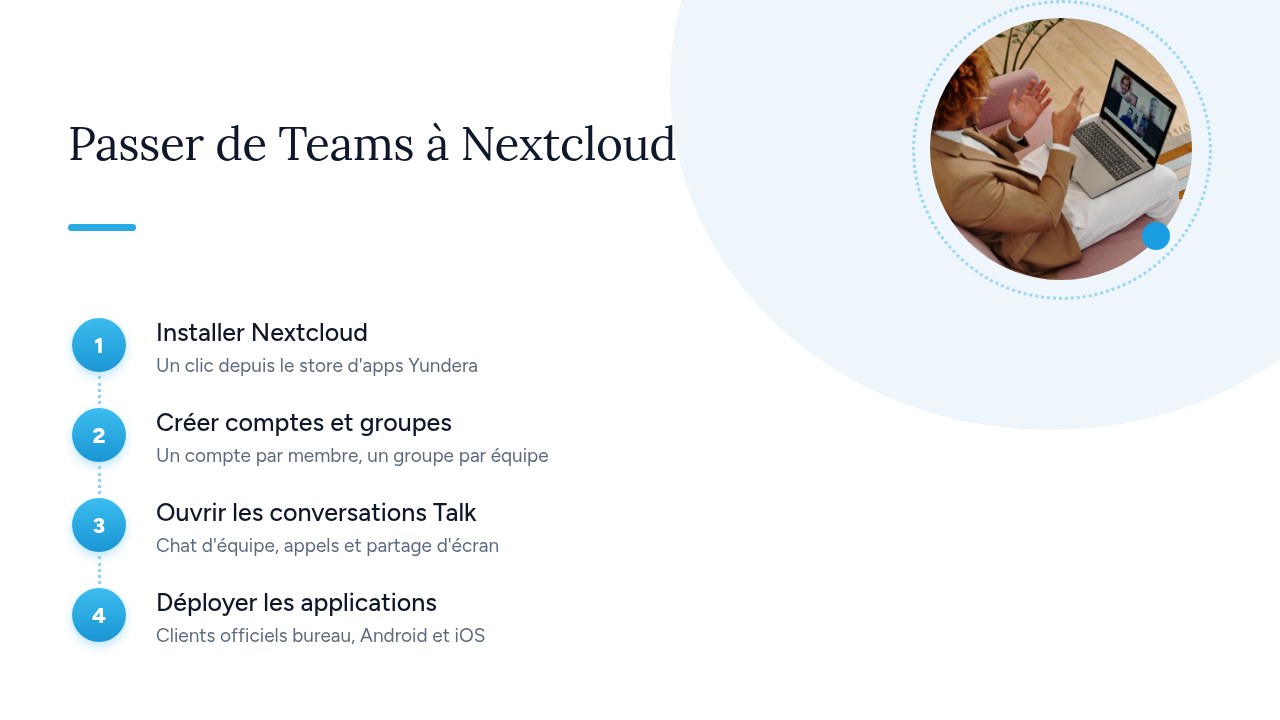
- Inventorier les usages Teams : partez de la liste établie à la section précédente (canaux actifs, volumes de fichiers, réunions, agendas, invités externes, intégrations).
- Installer Nextcloud et Talk : créez un compte par collaborateur, puis un groupe par service ou par projet. Associez à chaque groupe un dossier d'équipe partagé. Les droits sont ainsi gérés par groupe et non personne par personne.
- Migrer fichiers et agendas : copiez les bibliothèques de fichiers dans les dossiers d'équipe, puis importez les agendas au format .ics. Le détail est expliqué dans la section suivante.
- Basculer et former l'équipe : installez les applications de bureau et mobiles, organisez une réunion test avec partage d'écran et recréez les conversations clés dans Talk. Basculez ensuite à la date annoncée.
Checklist à cocher avant la bascule :
- Comptes : chaque collaborateur s'est connecté au moins une fois.
- Groupes et dossiers : les droits ont été vérifiés avec un compte non administrateur.
- Fichiers : les volumes copiés correspondent à l'inventaire.
- Agendas : les réunions récurrentes apparaissent dans Agenda.
- Applications : le client de bureau et l'application mobile Talk sont installés et les notifications sont actives.
- Réunion test : la vidéo, le son et le partage d'écran ont été validés, y compris depuis le télétravail.
Conseil de pro : basculez un premier service pilote une semaine avant les autres. Ses retours vous éviteront de répéter les mêmes erreurs à l'échelle de toute l'équipe.
Comment transférer les fichiers et les agendas Outlook ?
Pour les fichiers, on rapatrie les bibliothèques SharePoint et OneDrive sur un poste, puis on les dépose dans le dossier synchronisé par le client Nextcloud. Pour les agendas, on exporte chaque calendrier Outlook au format .ics, puis on l'importe dans Nextcloud Agenda.
- Synchroniser en local : synchronisez chaque bibliothèque SharePoint ou OneDrive sur un poste. Forcez le téléchargement complet des fichiers, car les fichiers disponibles uniquement en ligne ne sont pas copiés réellement.
- Déposer dans Nextcloud : copiez le contenu dans le dossier d'équipe correspondant, à l'intérieur du dossier de synchronisation du client Nextcloud. Laissez l'envoi se terminer avant de toucher aux fichiers.
- Vérifier : comparez le nombre de fichiers et le volume total avec votre inventaire, puis testez les droits avec un compte non administrateur.
Pour les agendas, la documentation de Nextcloud Agenda indique que l'import est le meilleur moyen de transférer ses calendriers et leurs événements. Elle précise que seuls les fichiers .ics compatibles iCalendar, conformes à la RFC 5545, sont pris en charge.
- Calendriers internes : exportez chaque calendrier Outlook, personnel, d'équipe ou de salle, en .ics, puis importez-le dans le bon agenda Nextcloud.
- Calendriers externes : pour un calendrier publié par un tiers, comme les jours fériés ou le planning d'un partenaire, préférez un abonnement. La documentation indique qu'il est rafraîchi chaque semaine par défaut.
Pour le détail côté fichiers, consultez notre guide Alternative à OneDrive : quitter Microsoft sans perdre vos fichiers.
Conseil de pro : après l'import, ouvrez trois ou quatre réunions récurrentes et vérifiez l'heure, la récurrence et les participants. Ce sont les champs les plus souvent abîmés lors d'un export.
Comment organiser le chat et les réunions dans Nextcloud Talk ?
Pour bien organiser Nextcloud Talk, on calque la structure de l'entreprise : une conversation de groupe par équipe ou par projet, des conversations ouvertes pour les sujets transverses, une salle permanente pour chaque réunion récurrente, le tout accompagné de quelques règles d'usage simples. Le but est de retrouver ses repères sans reproduire le bruit de Teams.
- Conversations d'équipe et de projet : créez une conversation de groupe par service ou projet, avec les mêmes membres que le groupe Nextcloud. Fermez-la quand le projet se termine.
- Conversations ouvertes : réservez-les aux sujets transverses, comme l'entraide informatique, les annonces ou la vie du bureau. Chacun les rejoint librement.
- Messages privés : gardez-les pour les échanges individuels, et non pour les décisions qui concernent toute l'équipe.
- Une salle par réunion récurrente : créez une conversation permanente pour chaque réunion récurrente et collez son lien dans l'événement correspondant de l'agenda. Le lien ne change pas d'une semaine à l'autre.
- Fichiers partagés depuis le chat : les documents envoyés dans une conversation sont stockés dans Nextcloud Fichiers. Pour un document de travail, partagez plutôt le fichier du dossier d'équipe que d'en envoyer une copie.
- Notifications : réglez chaque conversation sur bureau et mobile, en choisissant tous les messages pour son équipe et les mentions uniquement pour les conversations ouvertes.
Écrivez enfin trois règles d'usage tenant en une ligne chacune : mentionner une personne seulement quand une réponse est attendue, réserver la mention de toute la conversation aux urgences et tenir son statut à jour (disponible, absent, ne pas déranger).
Conseil de pro : épinglez ces règles en haut de la conversation d'annonces dès le jour de la bascule. Les habitudes se prennent dans la première semaine.
Comment communiquer avec les clients et partenaires externes ?
Avec Nextcloud, les échanges avec l'extérieur ne demandent pas de compte à vos interlocuteurs : on leur envoie un lien de partage de fichier, un lien d'invitation à une conversation Talk ou un lien vers un agenda. Les données restent ainsi sur votre serveur, même quand vous travaillez avec des clients ou des partenaires.
- Fichiers : partagez un fichier ou un dossier par lien plutôt qu'en pièce jointe. Ajoutez un mot de passe et une date d'expiration pour les documents sensibles, et donnez un droit de dépôt seulement quand le client doit vous envoyer des pièces.
- Réunions avec des externes : rendez la conversation Talk accessible par lien et envoyez ce lien dans l'invitation. Les invités rejoignent l'appel depuis leur navigateur, sans compte. Protégez le lien par un mot de passe ou activez la salle d'attente pour les rendez-vous client.
- Agenda : l'application Agenda permet de partager un calendrier par lien, par exemple pour publier un planning de disponibilités, sans donner accès au reste.
Certaines organisations échangent en continu avec d'autres structures : réseaux professionnels, consortiums, partenaires réguliers. Dans ce cas, un serveur Matrix vient compléter Talk. Ce réseau ouvert et fédéré permet à chaque structure de garder son propre serveur tout en dialoguant avec les autres.
Quel que soit l'outil, la CNIL recommande d'assurer une protection des données contre les risques de divulgation à des autorités publiques de pays tiers. Cette recommandation vise l'enseignement supérieur, mais elle éclaire tout choix d'outil collaboratif : un partage avec l'extérieur doit rester hébergé chez vous.
Conseil de pro : expliquez à vos clients, dans un court message, pourquoi vous passez par des liens Nextcloud. La plupart apprécient la démarche, et les liens se perdent moins.
Yundera : Nextcloud et Talk prêts à l'emploi sur votre serveur privé
Yundera fournit un serveur privé géré, le Personal Cloud Server, hébergé en France et dédié à un seul client. Nextcloud s'y installe en un clic depuis l'app store, avec Nextcloud Talk déjà activé : chat d'équipe, appels audio et vidéo, partage d'écran. Fichiers, Agenda et Contacts sont inclus, et Deck ainsi que Nextcloud Office s'ajoutent depuis l'app store de Nextcloud. Votre équipe utilise les applications officielles Nextcloud et Nextcloud Talk sur ordinateur, Android et iOS.
Le point le plus délicat d'une migration, la visio de groupe, est déjà réglé. Les appels de groupe passent par le Talk High-Performance Backend (serveur de signalisation, SFU Janus et serveur TURN), que Yundera installe et configure automatiquement avec Nextcloud. Vous évitez ainsi la limite d'environ 20 participants d'une installation sans backend dédié, décrite dans la documentation de Nextcloud Talk. Chaque application est accessible sur votre propre domaine en HTTPS, sans IP fixe, sans redirection de ports et sans certificat à gérer. Aucune compétence technique n'est requise, puisque Yundera gère le serveur. Vos données restent sur votre serveur : Yundera ne les collecte pas et ne les revend pas. Si vous échangez régulièrement avec d'autres organisations sur un réseau fédéré ouvert, Synapse, un serveur Matrix, s'installe lui aussi en un clic.
Pour comparer avec d'autres options, consultez notre panorama des alternatives à Microsoft Teams. Pour les formules et les tarifs, rendez-vous sur la page des serveurs privés Yundera.
Les erreurs les plus fréquentes quand on quitte Teams
Quitter Teams échoue rarement à cause de l'outil qui le remplace. Les erreurs les plus fréquentes tiennent à l'organisation de la migration :
- Migrer sans inventaire : on découvre trop tard un agenda de salle partagé ou un client invité dans une équipe.
- Vouloir tout migrer : des années d'historique de chat se reprennent mal. Mieux vaut les archiver.
- Sous-estimer la visio de groupe : sans High-Performance Backend, la documentation de Talk situe la limite vers 20 participants.
- Faire durer le double usage : les conversations se dispersent entre les deux outils et plus personne ne sait où chercher.
- Négliger les applications mobiles et la réunion test : le premier appel important devient alors un test grandeur nature.
- Oublier les licences Microsoft : sans résiliation ou réduction, vous payez deux outils.
La méthode la plus sûre reste une bascule progressive, service par service. Un premier service pilote essuie les plâtres, les suivants profitent de ses retours, et Teams passe en lecture seule une fois la dernière équipe installée dans Nextcloud.
— Yundera
Sources
- Responsables de traitement : comment identifier et traiter des transferts de données hors UE ? (CNIL)
- Enseignement supérieur : les règles et bonnes pratiques pour utiliser des outils collaboratifs en ligne (CNIL)
- L'État français veut remplacer Zoom et Teams par son propre outil de visioconférence (Siècle Digital)
- Microsoft échappe à une lourde amende de l'UE grâce à Teams (Siècle Digital)
- Scalability — Nextcloud Talk documentation
- Utiliser l'application Agenda — Nextcloud User Manual
Questions fréquentes
Nextcloud Talk peut-il vraiment remplacer Teams pour les réunions vidéo ?
Oui, pour la grande majorité des réunions d'équipe. Talk propose les appels audio et vidéo et le partage d'écran, dans le navigateur, sur ordinateur et sur mobile (Android et iOS). Les écarts portent surtout sur la téléphonie d'entreprise et les intégrations propres à Microsoft, qu'il faut identifier avant la bascule.
Combien de participants peut-on réunir dans un appel Nextcloud Talk ?
Sans backend dédié, la documentation de Nextcloud Talk estime la limite à environ 20 participants dans une configuration typique. Avec le High-Performance Backend, un appel monte typiquement à 30-50 participants actifs, voire davantage. Pour les grandes réunions, demandez aux participants silencieux de couper leur caméra, car cela réduit fortement la bande passante.
Peut-on récupérer l'historique des conversations Teams dans Nextcloud ?
Pas de façon simple : les anciens historiques de chat se migrent rarement d'un outil à l'autre. La pratique la plus courante consiste à exporter et archiver l'historique utile, puis à repartir sur des conversations propres dans Talk. Les fichiers et les agendas, eux, se migrent sans difficulté.
Comment importer mes agendas Outlook dans Nextcloud ?
Exportez chaque calendrier Outlook au format .ics, puis importez-le dans l'application Agenda. La documentation de Nextcloud précise que seuls les fichiers .ics compatibles iCalendar (RFC 5545) sont pris en charge. Vérifiez ensuite quelques réunions récurrentes : l'heure, la récurrence et les participants.
Des clients ou partenaires sans compte peuvent-ils rejoindre une réunion Nextcloud Talk ?
Oui. Il suffit de rendre la conversation accessible par lien et de l'envoyer dans l'invitation : les invités rejoignent l'appel depuis leur navigateur, sans créer de compte. Pour les rendez-vous client, protégez le lien par un mot de passe ou activez la salle d'attente.
Remplacer Microsoft Teams par Nextcloud : guide pas à pas